

動画編集を始めるにはどれくらいのスペックのパソコンが必要なんだろう。

動画編集に使える最低限のノートパソコンが欲しいな…

ストレスのないノートパソコンが欲しいけど費用も抑えたい。
というかたに向けてWindowsのノートパソコンに絞って紹介していきます。
動画編集者に必要なノートパソコンの選び方
快適な編集環境を手に入れる
動画編集を始めるのに古いノートパソコンしかない人は新しいノートパソコンを購入するのがおすすめです。特に、性能が高く安いモデルを選べば、快適な編集環境を手に入れることができます。
動画編集には高い処理能力が必要
動画編集には高い処理能力が必要です。特に、4K動画やエフェクトを多用する場合、CPU、GPU、メモリの性能が編集スピードと完成度に大きく影響します。古いノートパソコンでは動作が重く、編集に時間がかかる上、プレビューがスムーズに行えないことがあります。
編集や書き出し時間を短縮できる
安いけれど高性能なおすすめのノートパソコンとして、Intel Core i7やAMD Ryzen 7以上のCPUを搭載し、16GB以上のメモリ、さらに専用GPU(例: NVIDIA RTXシリーズ)があるモデルが理想的です。
これにより、動画編集ソフト(例: Adobe Premiere ProやDaVinci Resolve)がスムーズに動作し、編集や書き出し時間を短縮できます。
また、ノートパソコンならコンパクトで持ち運びができるため、自宅でもカフェでも作業可能です。
性能とコスパを兼ね備えたノートパソコン
動画編集を効率よく始めるには、性能とコスパを兼ね備えたノートパソコンを選びましょう。
新しいノートパソコンなら快適な編集環境が手に入り、制作の幅が広がります。
ノートパソコンの推奨スペック
動画編集ソフトと言っても今はたくさんの編集ソフトがあります。その中でも有料のAdobe Premiere Pro、無料で使えるDaVinci Resolveを基準にみていきます。
他のAviUtlやFilmoraなどはAdobe Premiere Pro、DaVinci Resolveが使えるパソコンであれば問題なく使えます。
Adobe Premiere Proが推奨するパソコンのスペック
Adobe Premiere Proを使って編集する方は下記のスペックのパソコンが必要ですが、パソコンに詳しくない方はよくわからないと思うので、ご自身でパソコンを選ぶときに参考にするくらいで大丈夫です。
DaVinci Resolveが推奨するパソコンのスペック
DaVinci Resolveを使って編集する方は下記のスペックのパソコンが必要ですが、パソコンに詳しくない方はよくわからないと思うので、ご自身でパソコンを選ぶときに参考にするくらいで大丈夫です。
CPUとGPUの比較ができるサイト
CPUのベンチマークスコアはPassMarkで確認できます。
CPUの性能を比較したい場合はCPU性能比較表【2025年最新版】で確認できます。
PassMarkスコアが7000を超えてれば、ある程度の作業問題なく利用できると言われていますが、買い替えるならなるべくスコアが高い方がいいでしょう。
GPUのベンチマークスコアは3DMarkで確認できます。
GPUの性能を比較したい場合はGPU(グラフィックボード)性能比較表【2025年最新版】で確認できます。
動画編集を始めたいクリエイター向けにおすすめのノートパソコン

mouse
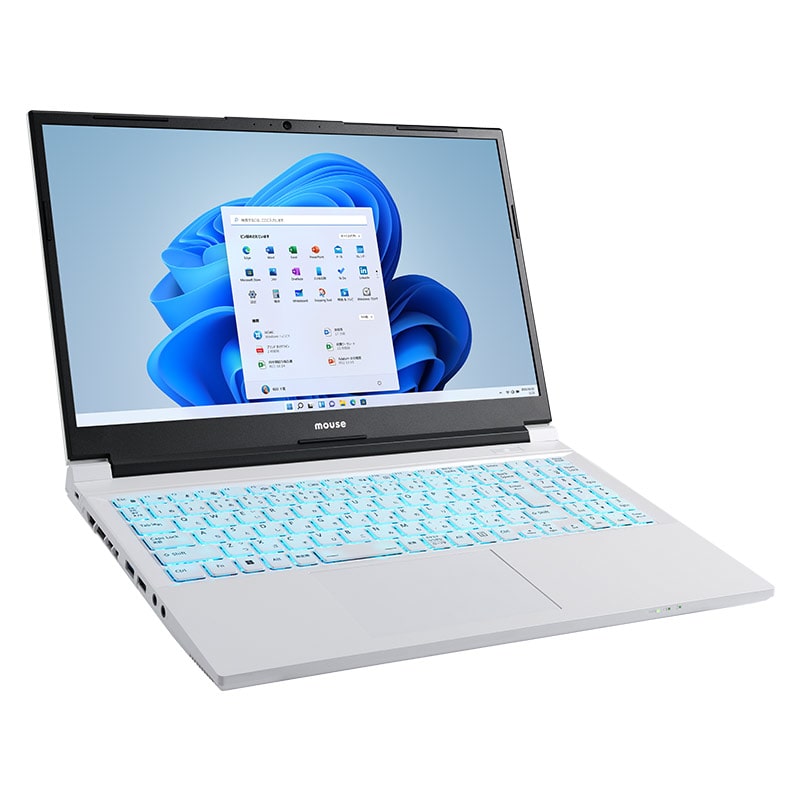
| CPU | メモリ | 画面 | グラフィックボード |
インテル® Core™ i7-13620H プロセッサー | 16GB (8GBx2) | 15.6型 液晶パネル | GeForce RTX™ 4060 Laptop GPU |
おすすめNo.1にした理由としては、値段とスペックのバランスが丁度いいからです。
動画編集だけに焦点を当てれば問題なく使えるはずです。メモリが16GBなので使い方に少し気を付ける必要はありますが、スペックは問題なく動作にストレスを感じずに使うことができるでしょう。
他のソフトも使いたいという方は、ソフトのダウンロードに必要な空き容量が大きければ32GBに変更し、特に他のソフトを使う予定がないかたはこちらをおすすめします。

mouse
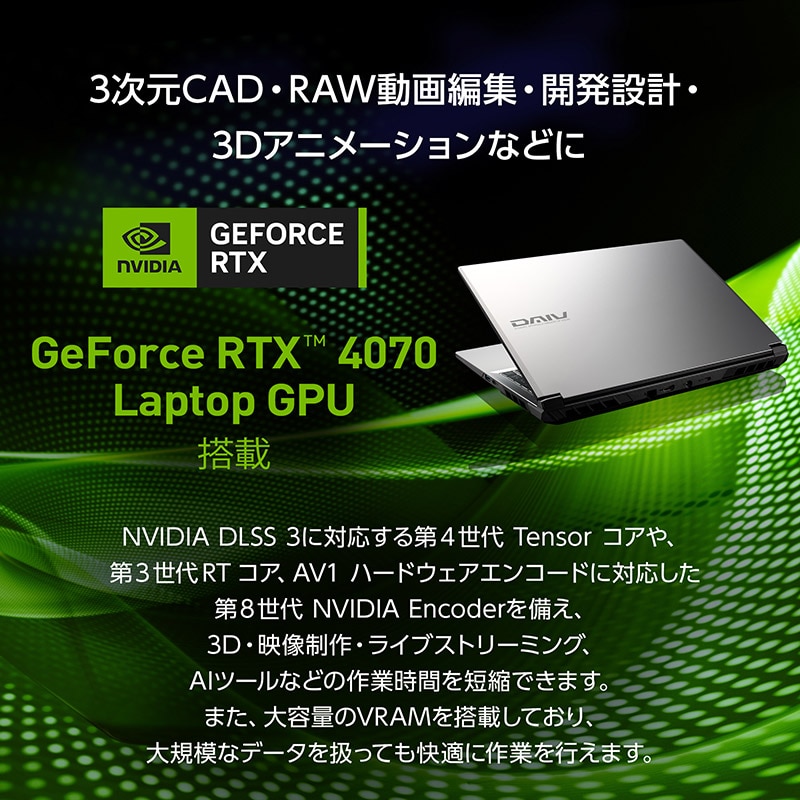
| CPU | メモリ | パネル | グラフィックボード |
| Core™ i9-13900HX プロセッサー | 32GB (16GB×2 / デュアルチャネル) | 16型 液晶パネル | GeForce RTX™ 4070 Laptop GPU |
スペックなどはとても良く、これから動画編集を始めたい方にもおすすめ出来るノートパソコンです。
おすすめNo.1との違いは容量とグラフィックボードで、おすすめNo.1はメモリが16GBに対してこちらは32GB。
またAIで3DCGに挑戦したいという方などもこちらがおすすめです。
動画編集にだけ焦点を当てたらおすすめNo.1のノートパソコンでも問題はないですが、できるだけ長く使いたいというかたは、今後他のソフトを入れたりのすることになると思うのでこちらをおすすめします。

mouse
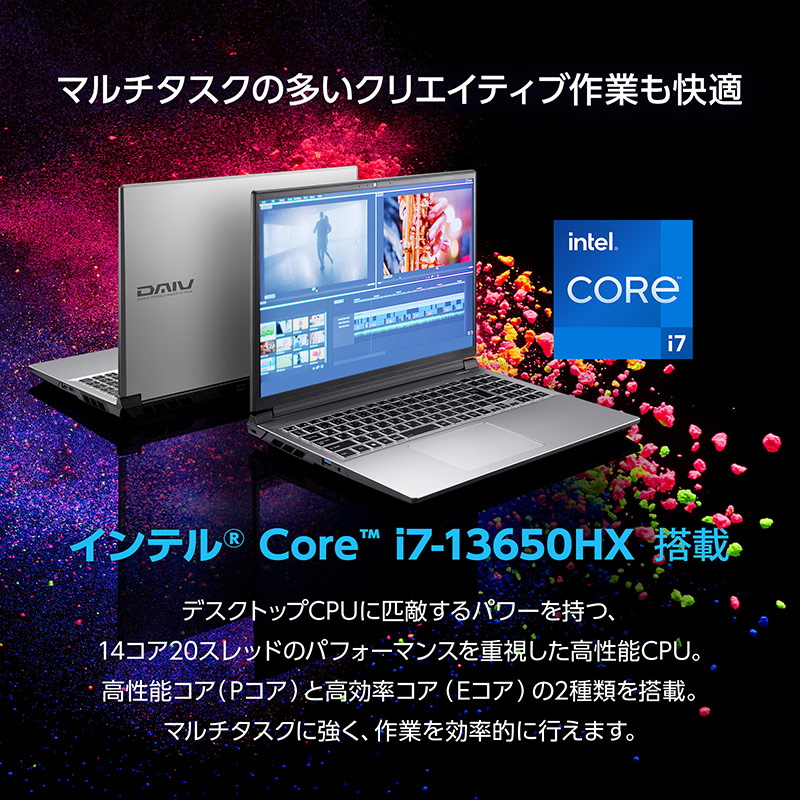
| CPU | メモリ | パネル | グラフィックボード |
| Core™ i7-13650HX プロセッサー | 16GB (8GB×2 / デュアルチャネル) | 16型 液晶パネル | GeForce RTX™ 4050 Laptop GPU |
以前私も同じのを使っていたのでこちらのノートパソコンをおすすめさせていただきました。動画編集だけに焦点をあてたらスペックは問題なく動作にストレスを感じずに使うことができると思います。
他のソフトも使いたいという方はこれの32GBがおすすめです。
ただ、動画編集をメインで使うということであれば特に問題なくストレスも少なく使えるのでこちらをおすすめさせていただきました。
何を基準に選んだか
多くの方は他のソフトも使うと思うので
・必要なスペックを満たしている
・数年後でも使い物になる。
・Windows11
・グラフィックボードはなるべく新しいやつ。
グラフィックボードは毎年新しいやつが出てくるので、なるべく新しいのにしておいたほうが無難。
というのを踏まえて上記を基準にして選びました。
主に注目したポイントはCPU、GPU、グラフィックボード、メモリ、SSD、コア数です。
その中でも考慮したポイントはCPU、グラフィックボード、メモリです。
CPU
パソコンの頭脳と言われている部分で、性能がいいほど処理が速いがCPUだけ性能が良くても最大パフォーマンスを発揮できない。
GPU
画像描画や3Dグラフィックの計算をしてくれる。
メモリ
データを記憶する場所。容量が少ないとデータの置く場所が確保できずにフリーズしたり重くなる。
SSD
データの読み書きを行う記憶装置。
コア数
同時並行で行える処理の作業(数が大きいほど処理が速くなる)
CPUはIntelのCore iとAMDのRyzenはどっちがいいのか
とりあえず今のところはIntelを選んでおけば間違いはない。
私がパソコンを買うとき、ものすごく悩んだのがIntelにするかAMDにするかというとこでした。
ざっくりとしたイメージではIntelはゲーム系に強くて、AMDはクリエイター系に強いというイメージだけです。
その中でわかったことは
・最近のIntelもAMDもそんなに大差はない。
・少し前はAMDよりIntelが優れていると言われていた。
・AMDはOSやソフトとの相性問題がある。
ということです。
少し前のAMDってどれくらい前なの?とか相性が悪かったらどうしたらいいの?
という部分がネックになり私はIntelに絞りました。
ただゲームは全くやらないという方は、最新のAMDで検討するのもいいと思います。
内臓GPUとグラフィックカードの違い
グラフィックカードが単体で搭載されているパソコンにはだいたい「NVIDIA GeForce ~」や「AMD Radeon ~」と記載があります。
それらの記載がないものや「Intel ~」と書かれているものは内臓GPUと呼ばれるものです。
ビジネスに使ったり動画視聴がメインとかであれば内臓GPUでも全然問題ないです。
逆に、パソコンで色んな作業をする人やゲームをするひとは単体でグラッフィックカードが搭載されているパソコンを選んだ方がいいです。
MacにするかWindowsにするか
ゲーム・Androidのアプリやゲーム開発に興味があるならWindows。
Adobe製品・iOSのアプリやゲーム開発に興味があるならMac。
ざっくりですが、クリエイターの方はAdobe製品を使う方も多いと思うので、一つの目安にはなると思います。
最近はどっちかしか使えないというのはだいぶ減ってきたように思いますが、やはりWindowsしか使えないソフトやMacでしか使えないソフトはまだあるので、使いたいソフトはどっちで使えるのか確認した方がいいでしょう。
特に目的がないなら携帯に合わせてiPhone→Mac・Android→Windowsという方が携帯との同期が楽なのでいいかなと思います。
パソコンを買ったら必ずウィルスバスターを忘れずに
一応WindowsにはDefenderという標準搭載のウイルス対策ソフトが付いています。
また無料のウイルス対策ソフトとしてはDefenderは優秀なので、普段そんなにパソコンを使わない方はDefenderだけでもいいと思います。
ただ完全にウイルスを防いでくれるかとい言うとそうでもないので、普段からパソコンを使う人やパソコンにあまり詳しくない人は市販のソフトを入れておいたほうが無難です。
※注意
基本的には1台のパソコンに1つのウィルス対策ソフトが基本ですが、Defenderは標準搭載なので他のセキュリティーソフトと一緒に使っても大丈夫です。
私が今まで色々試した中でもトレンドマイクロが一番使い勝手が良かったのでまだソフトを決めていない方はとりあえずトレンドマイクロを入れておけば安心です。
因みに1つ入れておけば3台までダウンロードができるので、シリアルナンバー保管して携帯とタブレットがある方はタブレットにもトレンドマイクロのアプリをダウンロードするのも忘れずにしてください。
携帯やタブレットからはアプリを開いてシリアルナンバーを入力するだけで簡単にできました。
まとめ
今回はBlenderを始めたい人やすでに使ってる人、他にゲーム開発も視野に入れている人に向けておすすめのノートパソコンを紹介しました。
他に考慮するべきポイントとして
国内メーカーがよければパソコン工房かMouse。
安さで選ぶならLenovo,ASUS,HPあたり。
という感じで、パソコンで何をしたいかによってメーカーとスペックを絞っていくのがいいかと思います。


コメント